




Arc 风格的 Chrome 侧边标签栏。 标签页竖着排、按空间分开,和 Chrome 顶部的标签栏双向同步。纯原生 JS/CSS,不联网,数据只在本机。

Chrome 自己的标签栏跟着侧边栏走:在哪边拖,另一边都跟着动。
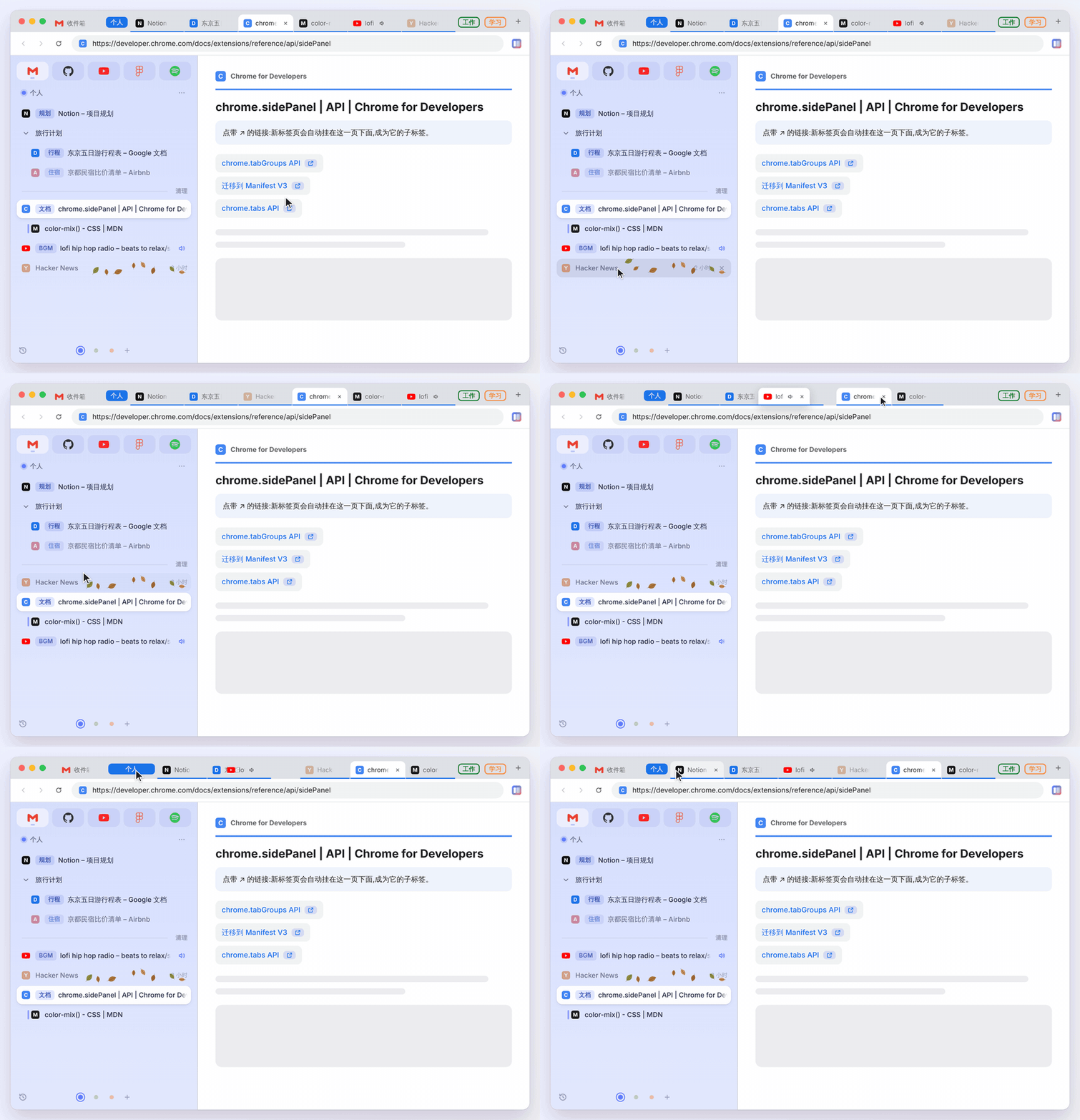
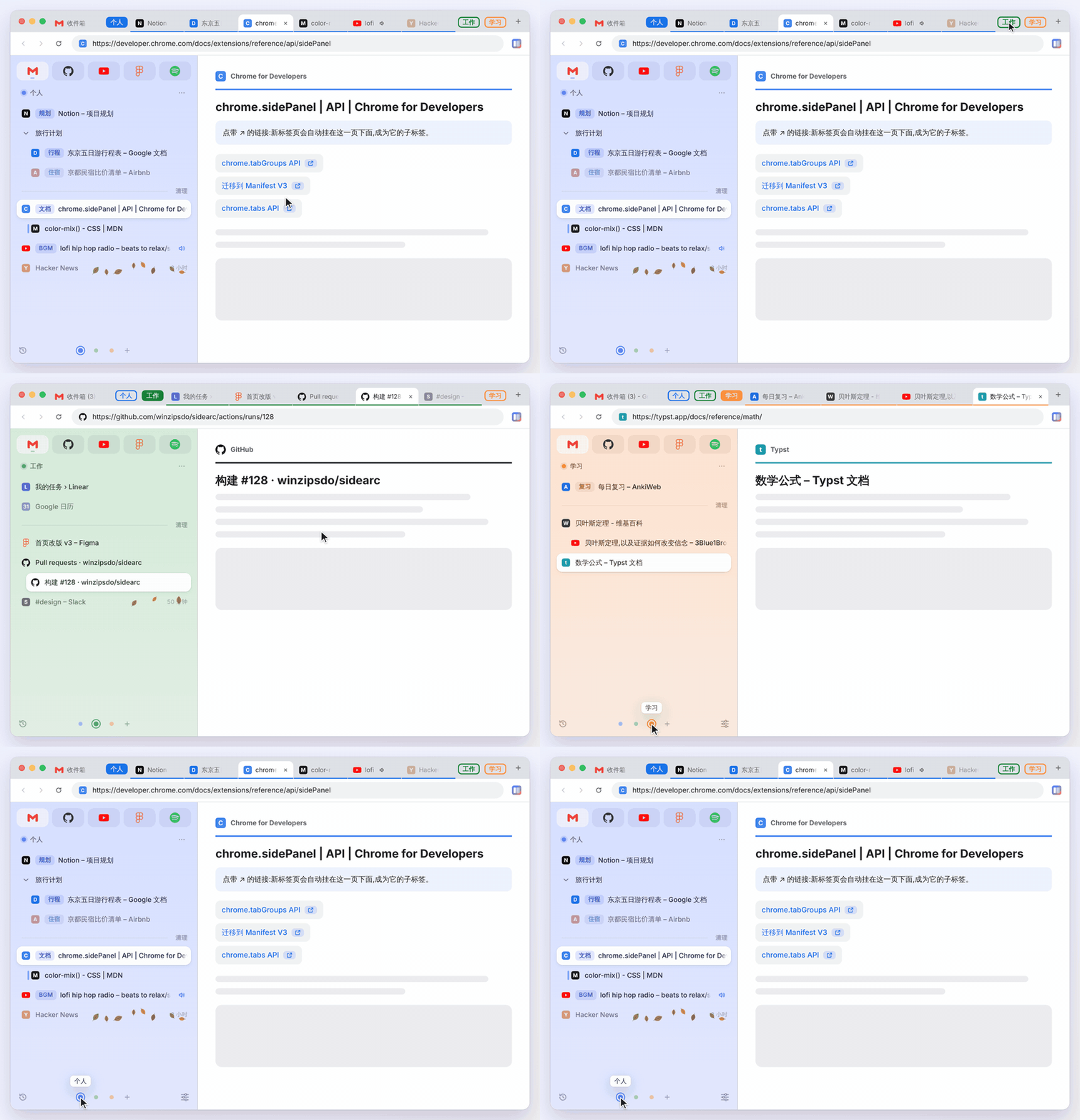
| 空间 = 顶部的一个分组 | 落叶:该关的会自己冒出来 |
|---|---|
 |
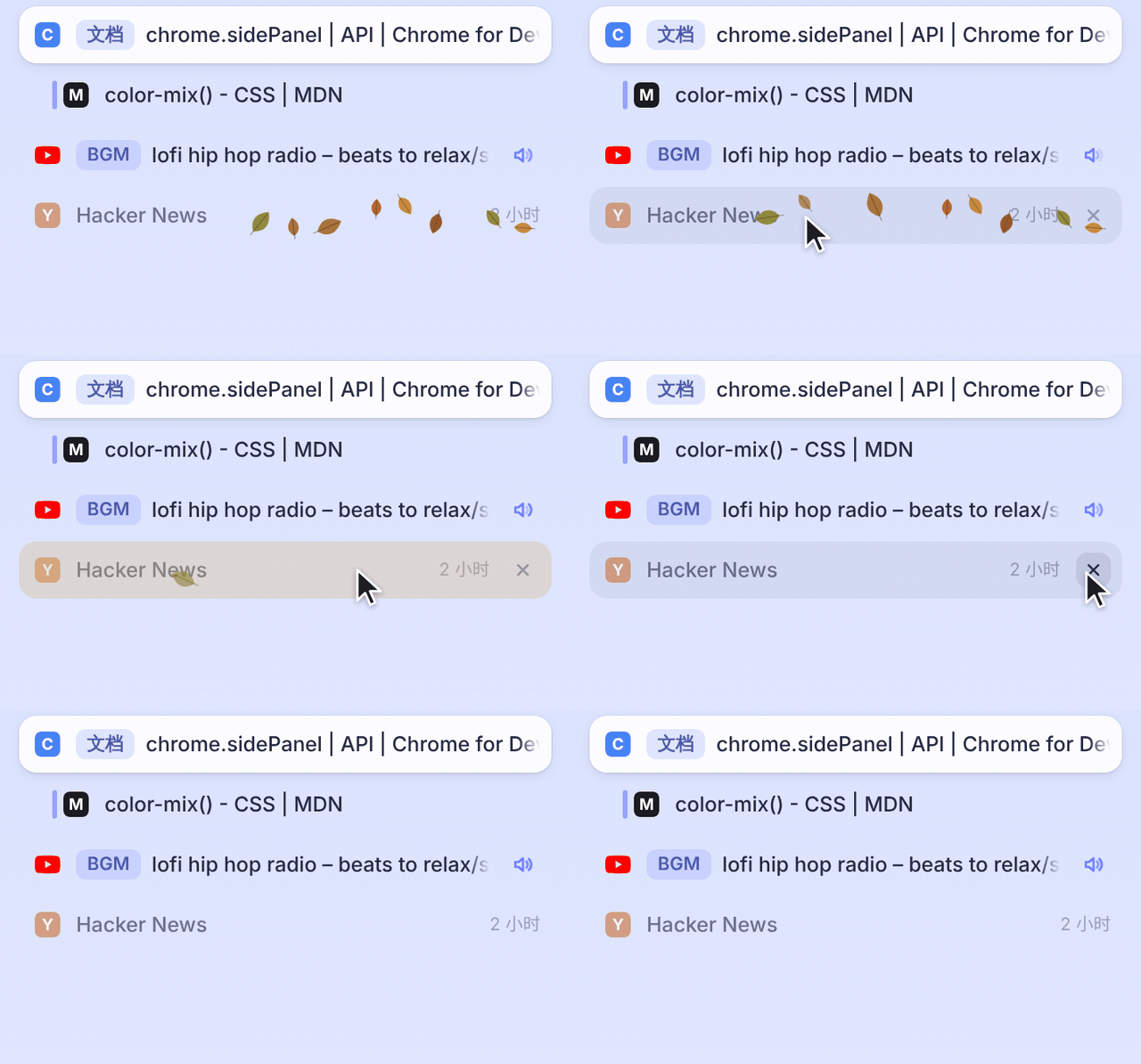 |
| 工作、学习、生活各一套标签页和主题色,点顶部分组或底部圆点切换。 | 一天没进去,叶子就开始落;扫几下就干净,点开就吹走。 |
→ 不用安装,在线试一下,跑的就是插件本身的代码。
整理
- 空间:每个空间一套标签页、固定标签和主题色,在顶部就是一个分组。
- 子标签:从哪个页面点开的,就挂在哪下面;拖到别的标签页上就能归组。
- 固定标签:关了也留着入口;跑到别的页面,点 ↩ 一键回家;能分文件夹、整组折叠。
- 收藏夹:顶部一排图标,所有空间共用。
- 别名:给标签页起个短名字,搜索也认。
找回来
- 足迹:刚离开的几个标签页留一道慢慢消失的竖条,转身就找到。
- 落叶:很久没进去的标签页落上叶子,一眼看出该关哪些。
- 搜索:按
/,标签页和最近 30 天的历史记录一起搜;回车直接打开网址。 - 键盘:方向键移动 Switch 风格的选中框,回车打开,Delete 关闭。
不添乱
- 只开一份:已经开着的网址,不会再开第二个,直接切过去。
- 撤销一切:关错了就
Ctrl/⌘+Z,一步步撤回,在顶部标签栏关的也行。 - 休眠:一键把标签页从内存里卸掉;音乐、聊天可以保持唤醒。
- 多选:
Ctrl/⌘、Shift点选一批,一起拖、一起关、一起换空间。 - 不记录历史:给空间或文件夹打开,里面访问过的网址立刻从历史里抹掉。
还有:关掉当前标签页回到刚才那个、最近关闭、硬性重新加载、浅色 / 深色、中文 / English。
推荐从源码安装:插件零依赖、没有构建步骤,仓库里的文件就是插件本身。
- 克隆本仓库:
git clone https://github.com/winzipsdo/sidearc.git - 打开
chrome://extensions,开启右上角的「开发者模式」,点「加载已解压的扩展程序」,选择仓库所在的文件夹。 - 点工具栏上的插件图标,或按
Alt+S(Mac 上是⌥ Option+S)打开/关闭侧边栏。
需要 Chrome 116 或更高版本。
更新:在仓库文件夹里 git pull,然后把侧边栏关掉再打开,用的就是最新版本。少数更新改到了后台的部分(background.js 或 manifest.json),这时到 chrome://extensions 点一下 Sidearc 的刷新按钮;拿不准时点一下也没坏处,空间、收藏和设置都还在。
按自己的习惯改:代码是原生 JS/CSS,不用编译。哪里用着不顺手,可以直接让 AI 编程助手(比如 Claude Code)在仓库里改,比如「行再紧凑一点」「新标签页开在列表最上面」;改完关掉再打开侧边栏就能看到效果。之后 git pull 和你的改动冲突时,同样可以让它帮你合并。
不用 git:也可以从 Releases 下载 sidearc-<版本号>.zip,解压后同样用「加载已解压的扩展程序」装上。更新时把新版本解压到同一个文件夹覆盖旧文件(换了文件夹,Chrome 会当成另一个插件,之前的空间和收藏就看不到了),再到 chrome://extensions 点一下刷新。
Chrome 的侧边栏默认在右侧。想让它像 Arc 一样在左边,打开 chrome://settings/appearance(设置 → 外观),把「侧边栏位置」改为「显示在左侧」。这是 Chrome 自己的设置,对所有侧边栏生效,扩展无法代为修改。
| 操作 | Windows / Linux | Mac |
|---|---|---|
| 打开 / 关闭侧边栏 | Alt+S |
⌥ Option+S |
| 撤销(焦点在侧边栏时) | Ctrl+Z |
⌘+Z |
| 展开搜索 | / 或 Ctrl+F |
/ 或 ⌘+F |
| 搜索栏:跳过匹配项,直接打开网址或搜索 | Ctrl+回车 |
⌘+回车 |
| 搜索栏:清空并收起 | Esc |
Esc |
| 键盘选择:移动(从当前页面开始;在搜索栏里按 ↓ 从第一项开始) | ↑ ↓ ← → |
↑ ↓ ← → |
| 键盘选择:打开 / 关闭 / 右键菜单 | Enter / Delete / Shift+F10 |
Enter / Delete / Shift+F10 |
| 键盘选择:文件夹展开 / 收起 | → / ← |
→ / ← |
| 右键菜单 | 鼠标右键 | 鼠标右键、Control+点按 或触控板双指点按 |
| 关闭标签页 | 鼠标中键或 ✕ | 鼠标中键或 ✕(触控板没有中键,用 ✕) |
| 重新打开刚关闭的标签页(Chrome 自带) | Ctrl+Shift+T |
⌘+Shift+T |
回车打开标签页后,Chrome 会把键盘焦点交给那个网页;要接着在侧边栏里选,按 F6 把焦点切回侧边栏(可能要按几次)。
打开侧边栏的快捷键可以在 chrome://extensions/shortcuts 里修改;如果它和别的扩展或系统快捷键冲突,Chrome 可能不会自动分配,需要在那里手动设置。
Sidearc 不收集、不上传任何数据,代码里没有网络请求。空间、收藏夹、固定标签、别名都保存在浏览器本地,卸载扩展即删除。完整说明见隐私政策。
| 权限 | 用来做什么 |
|---|---|
sidePanel |
全部界面都显示在浏览器侧边栏里。 |
tabs |
读取标签页的标题、网址和图标来列出它们,并执行切换、移动、关闭、新建。 |
storage |
在本地保存空间、收藏夹、固定标签、别名,以及重启后恢复用的标签页状态。 |
favicon |
显示收藏夹和固定标签的网站图标。 |
search |
在搜索栏输入关键词回车时,用浏览器的默认搜索引擎搜索。 |
clipboardWrite |
「复制链接地址」「复制成 Markdown」时把网址写入剪贴板,不读取剪贴板。 |
sessions |
撤销「关闭标签页」时,从最近关闭的记录里恢复它。 |
history |
搜索时列出最近 30 天里匹配的网页,点 × 删掉某一条;「不记录历史」的空间和文件夹里,删除刚从里面访问的网址。只在本地读,不上传。 |
webNavigation |
判断新标签页是不是从某个页面里的链接打开的(子标签),以及它载入的地址是否已经打开(相同地址只开一份)。 |
tabGroups |
把每个空间显示成顶部标签栏里的一个标签页分组,切换空间时折叠其他空间的分组。 |
- Sidearc 会接管顶部标签栏里空间分组的顺序。你自己建的、或者别的扩展(比如 Claude)建的标签页分组不受影响,整组排在空间分组的最后面,里面的标签页不会被拆出来;Chrome 原生固定的标签页也不受影响,始终在最左边。分组颜色只有 9 种,空间颜色会对应到最接近的一种。
- 新版 Chrome 可能会自动保存标签页分组并同步到其他设备,空间分组也会出现在那里。
- 标签页的空间归属、父子关系、别名和固定绑定,在浏览器重启或扩展重新加载后会按网址和位置重新对上。这要靠 Chrome 启动时恢复上次的标签页(设置 → 启动时 →「继续浏览上次打开的网页」)。选了别的启动方式时,侧边栏顶部会提示「上次有 N 个标签页没有恢复」,点「恢复」就按原来的空间、层级、别名重新打开(先不加载,点到时才加载);提示关掉后,在左下角「最近关闭」里也能恢复,直到下次启动浏览器。
- 「相同地址只开一份」要等新标签页的地址确定后才能判断,所以重复的标签页会先闪一下再关掉;只在同一个窗口、同一个空间内查重(收藏夹所有空间共用)。
- 「不记录历史」是按网址删除的:同一个网址在别的空间留下的历史也会一起消失;最近关闭的标签页里仍能找到。
| 文件 | 作用 |
|---|---|
manifest.json |
扩展清单 |
background.js |
后台:点击图标开关侧边栏;子标签归属;相同地址查重;「不记录历史」;记录足迹和离开标签页的时间;标签页关闭后的清理;重启后的数据恢复 |
sidepanel.html / .css |
侧边栏的页面和样式 |
sidepanel.js |
侧边栏入口,只做初始化 |
boot.js |
打开侧边栏时先显示上次的画面,等数据读好再替换 |
src/store.js |
状态,以及读写状态的函数 |
src/render.js |
把状态画到页面上 |
src/tabs.js / items.js / spaces.js |
对标签页、收藏/固定项、空间的操作 |
src/menus.js / ui.js |
右键菜单的内容;提示条、撤销、菜单外壳、对话框 |
src/drag.js / events.js |
拖拽;事件绑定 |
src/keys.js |
键盘操作和选中框 |
src/leaves.js |
落叶 |
src/history.js |
搜索时的历史记录 |
src/locate.js |
当前标签页滚出视野时的「回到当前标签页」小胶囊 |
src/groups.js |
后台:让顶部标签栏的顺序和分组跟侧边栏一致 |
src/folders.js |
固定标签里的文件夹 |
src/dom.js |
生成页面元素的小工具 |
src/i18n.js |
界面文案(中文和英文)和语言选择 |
_locales/ |
扩展名称下的简介、快捷键说明的中英文(由 Chrome 按浏览器语言显示) |
src/logic.js |
不碰浏览器的纯逻辑(网址判断、树形排列、拖拽落点、文件夹等) |
src/protocol.js |
侧边栏和后台共用的约定:会话存储的键、消息格式 |
test/ |
单元测试:src/logic.js、src/protocol.js、src/store.js 和 src/i18n.js |
test/e2e/ |
端到端测试:在真实的 Chrome 里加载扩展跑一遍(npm run e2e) |
icons/ |
扩展图标 |
store/ |
Chrome 应用商店的上架资料、截图和宣传图;store/screenshots/make.js 用来重新生成截图 |
README.en.md |
英文版说明 |
docs/features.md / .en.md |
每个功能的完整行为(中文 / 英文) |
PRIVACY.md |
隐私政策 |
LICENSE |
开源许可证(MIT) |
CHANGELOG.md |
更新日志 |
scripts/pack.js |
打包上架用的 zip(npm run pack) |
scripts/release-notes.js |
从更新日志生成 Release 说明(npm run release-notes) |
.github/workflows/release.yml |
版本号变了就自动发 Release |
没有构建步骤:代码是原生 ES 模块。改了侧边栏的代码,关掉再打开侧边栏就能看到;改了后台(background.js 和它引用的模块)或 manifest.json,在 chrome://extensions 里重新加载扩展。
测试用 Node 自带的测试运行器,不需要安装依赖(需要 Node 22 或更高版本):
npm test端到端测试在真实的 Chrome 里加载扩展,检查单元测试测不到的地方:浏览器重启后的恢复、空间和标签页分组的同步、新标签页的归属和查重、关闭和撤销、休眠换编号、拆分视图。每个测试启动一个全新的 Chrome(默认不显示窗口,HEADFUL=1 时显示),全部跑完要几分钟;需要本机装有 Chrome(拆分视图要 155 或更高版本),装在别处时用环境变量 CHROME 指定路径。改了后台、分组或标签页相关的逻辑时跑一遍:
npm run e2e只跑名字里带某个词的,比如拆分视图的几个:npm run e2e -- split。
界面改动后,可以重新生成应用商店的截图和小宣传图,中英文各一套(英文版在 store/en/;需要本机装有 Chrome,侧边栏部分直接套用 sidepanel.css):
npm run screenshots发版是自动的:main 上 manifest.json 的版本号一变,GitHub Actions(.github/workflows/release.yml)就会跑测试、打包,创建 v<版本号> 标签和 GitHub Release,附上 zip,说明从 CHANGELOG.md 里自动挑出这个版本包含的条目。
- 改
manifest.json里的version(新功能加第二位,只修问题加第三位,比如 1.4.1 → 1.5.0 / 1.4.2),和更新日志一起提交。 - 推送到
main。几分钟后在仓库的 Releases 页面就能看到新版本;进度在 Actions 页面看。 - 暂不上架 Chrome 应用商店,还在打磨;以后上架时,在 开发者信息中心 上传 Release 里的 zip,截图、说明等上架资料见 store/listing.md。
本地预览这次 Release 的说明(默认从最近的版本标签算起):
npm run release-notes本地打包(不发布):
npm run pack说明是按更新日志里每条末尾的提交链接挑的:条目引用的提交在这个版本范围里,就会被收进去。所以更新日志里的条目要带上提交链接。
主页 https://winzipsdo.github.io/sidearc/ 由 gh-pages 分支直接发布:分支根目录的 index.html、style.css、main.js、assets/(含介绍视频)就是主页本身,store/、icons/ 是从 main 复制过去的截图和图标。生成主页和介绍视频的脚本也放在这个分支的 source/ 下,详细步骤见该分支的 source/README.md。
常见的维护场景:
- 改主页文字:切到
gh-pages分支,直接改index.html,提交推送后几分钟内生效。 - 界面或截图变了:先在
main上运行npm run screenshots并提交,再把store/screenshot-*.jpg和store/en/screenshot-*.jpg复制到gh-pages分支的同名位置,提交推送。 - 新功能要进介绍视频:按
source/README.md的步骤重新生成视频。视频脚本会用到main上的sidepanel.css和store/screenshots/brand-icons.js,所以要在main的检出目录里临时搭一个site/来跑,跑完删掉,不要提交到main。
不建议在 main 的工作区里直接切换到 gh-pages 分支来改:两个分支的文件完全不同。可以另开一个工作目录:
git worktree add ../sidearc-pages gh-pagesSidearc 免费、开源。觉得好用的话,可以在 GitHub Sponsors 赞助一下;侧边栏右下角的设置菜单里也有「支持 Sidearc」。